AI が生成したロゴを「そのまま使う」と、看板でボケる、字間がスカスカ、印刷で色が変わる、と現場で困ります。実は AI ロゴ制作の本番は生成後の 5 つの後処理にあります。
この記事では、納品レベルまで持っていくための工程を「カーニング・色置換・SVG 化・商標確認・入稿チェック」の 5 ステップに分解し、各工程のビフォーアフターと失敗例を示します。
1. カーニング(字間調整)
AI が出すロゴは「文字ごとの幅」が等しいまま並ぶことが多く、視覚的にスカスカ・ガタガタに見えます。明朝で「鯉乃家」と置いた場合、「鯉」と「乃」の間は -20、「乃」と「家」の間は -40 程度詰めると重心が揃います。Adobe Illustrator なら Alt + 矢印キー、ブラウザ上のエディタなら 1px 単位でドラッグするのが速いです。
字間 0px のまま
-20〜-40 詰めた状態
2. 色置換(コーポレートカラー化)
生成直後のロゴはトレンドカラー(くすみ系・パステル系)になりがちです。事業として使うなら、コーポレートカラーは 2 色(メイン + アクセント)に絞ります。SVG なら fill 属性を一括置換できるので、HEX コードで #002531(濃紺)+ #fa4100(朱)のように決め打ちで入れ替えるのが速い。
AI 任せのくすみ色
コーポレートカラー 2 色
3. SVG 化(ベクター化)
PNG で出力されたロゴは拡大時にエッジが崩れます。看板(横 60cm 以上)、App アイコン(1024px)、名刺の高品質印刷では SVG 必須。ChatGPT / Midjourney / Firefly のラスタ出力は、Illustrator の「画像トレース」または Adobe Capture でベクター化する手順が必要です。LogoLab AI は生成段階から SVG なので、この工程をスキップできます。
PNG のまま入稿(ボケる)
SVG で入稿
4. 商標確認(J-PlatPat 検索)
ロゴが決まったら、特許情報プラットフォーム(J-PlatPat、https://www.j-platpat.inpit.go.jp/)で同一・類似商標を検索します。事業区分(45 分類)を確認し、自分の事業に該当する区分で既存登録がないかを見ます。所要 10 分。被っていれば登録は通らないため、デザインを微調整するか別案へ。
確認せず本格利用
J-PlatPat で類似検索済み
5. 入稿チェック(CMYK / フォントアウトライン)
印刷会社へ入稿する前に、(a) 色を CMYK に変換(朱の蛍光色は CMYK で再現できないため要調整)、(b) フォントをアウトライン化(先方環境にフォントがないと文字化けする)、(c) 余白(クリアスペース)を確保(ロゴ高さの 1/2 以上)。この 3 点を満たさないと刷り直しが発生します。
RGB のまま入稿
CMYK + アウトライン化済み
後処理込みで「使えるレベル」になった例
参考までに、5 ステップを終えた状態のロゴ 2 枚です。字間・色・SVG・余白がすべて整っています。
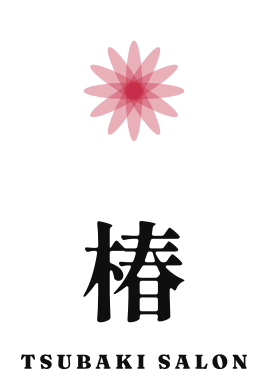
椿(美容)
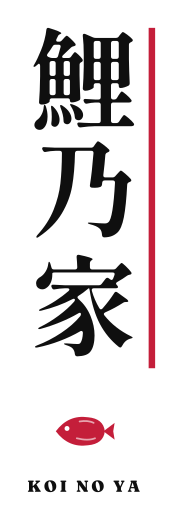
鯉乃家(飲食)
まとめ
AI ロゴは「生成 1 割、後処理 9 割」です。特に SVG 化と商標確認をスキップすると、後で看板やパッケージを作り直すコストのほうが高くつきます。LogoLab AI は生成段階で SVG・日本語フォント・編集 UI が揃っているため、5 ステップのうち 3 ステップ(カーニング・色置換・SVG 化)を 1 画面で完結できます。
飲食店の屋号ロゴは 飲食店向けロゴ作成、美容室・サロンは 美容室・ヘアサロン向けロゴ作成 を参考にしてください。